
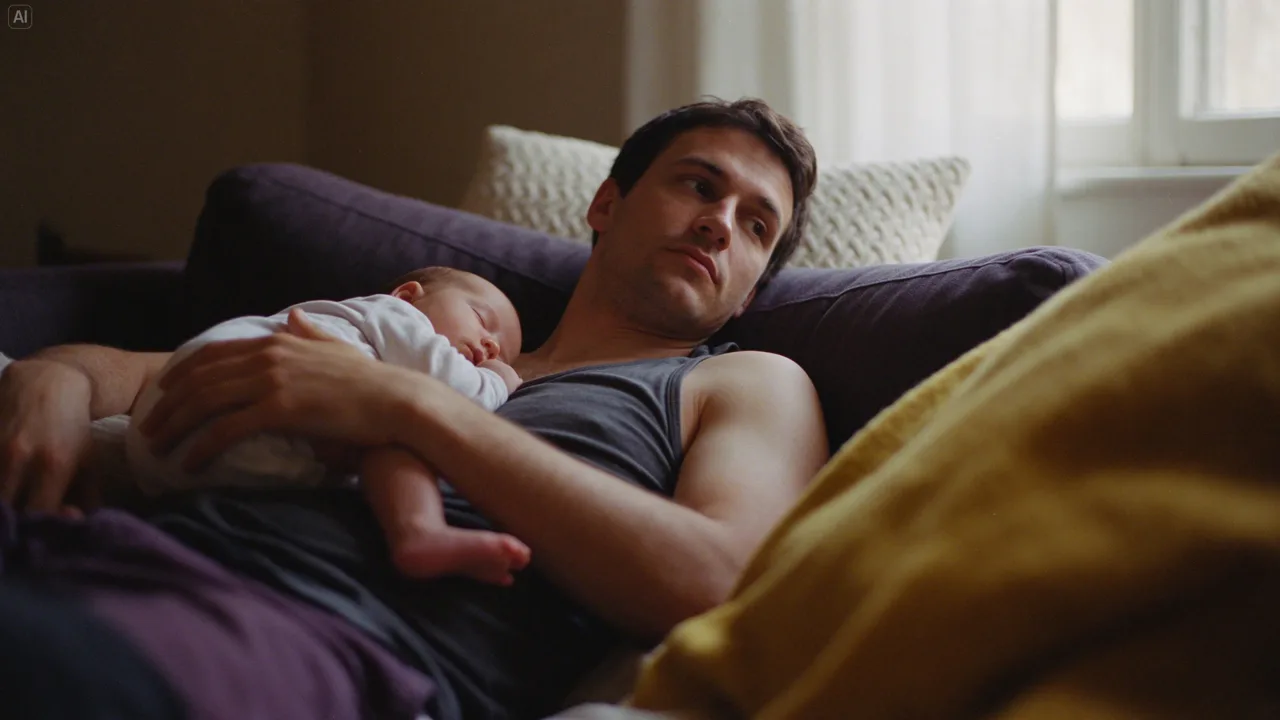

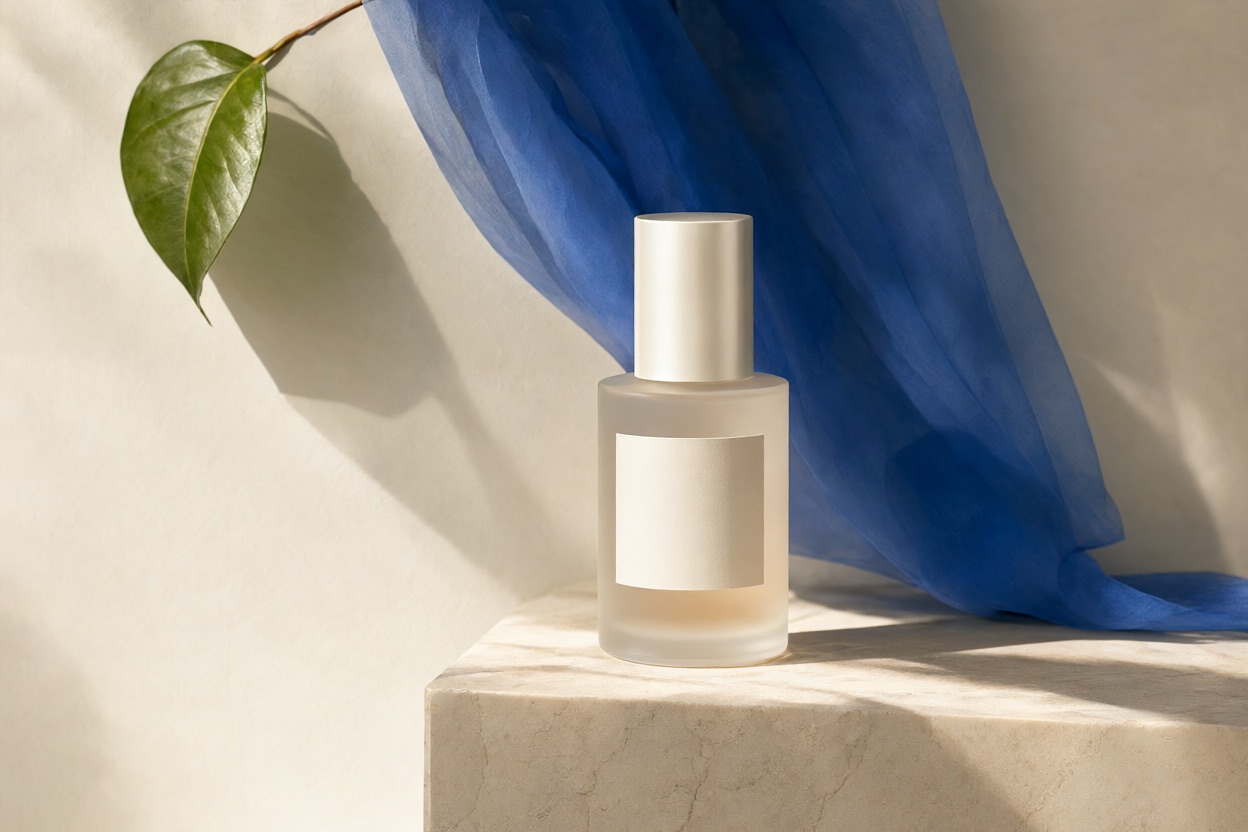
P-H3-Image para dar forma a una idea o retocar una foto
P-H3-Image es un modelo de creación y edición de imágenes desarrollado por Pruna a partir de los pesos abiertos de MiniMax H3. Está pensado para crear escenas y modificar imágenes existentes: desde una fotografía de producto hasta una ilustración con aspecto impreso. Aquí puedes preparar el texto y ordenar las referencias. Elige el modo, comprueba los créditos y genera. Encontrarás el resultado en el historial junto al formulario.
Ejemplos oficiales de P-H3-Image
Las imágenes proceden del desarrollador del modelo. Sirven para observar estilos, una edición y un ejemplo de instrucciones; no son resultados generados en Kuca.
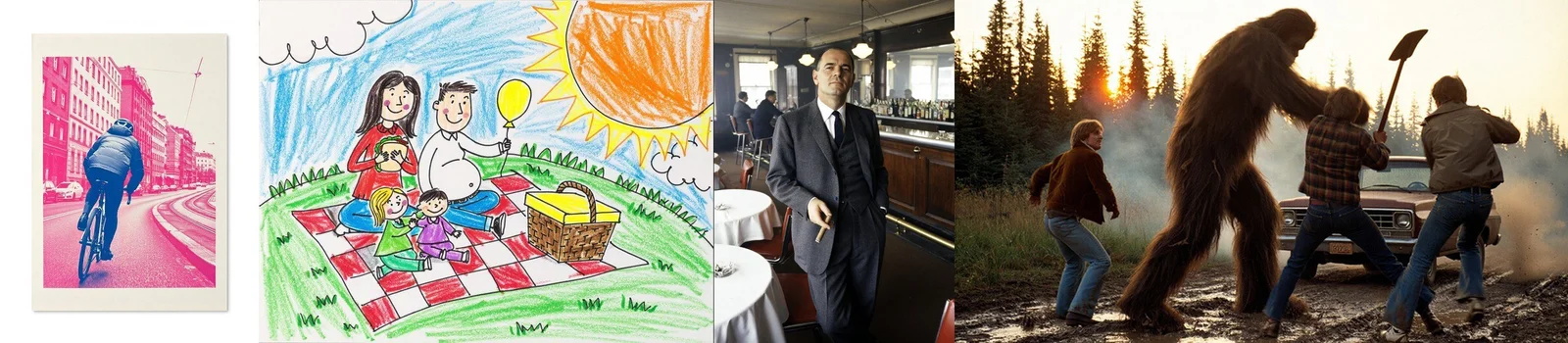
Del dibujo a la fotografía
La muestra reúne tratamientos visuales distintos para comparar su lenguaje gráfico. Pruna · Ficha oficial del modelo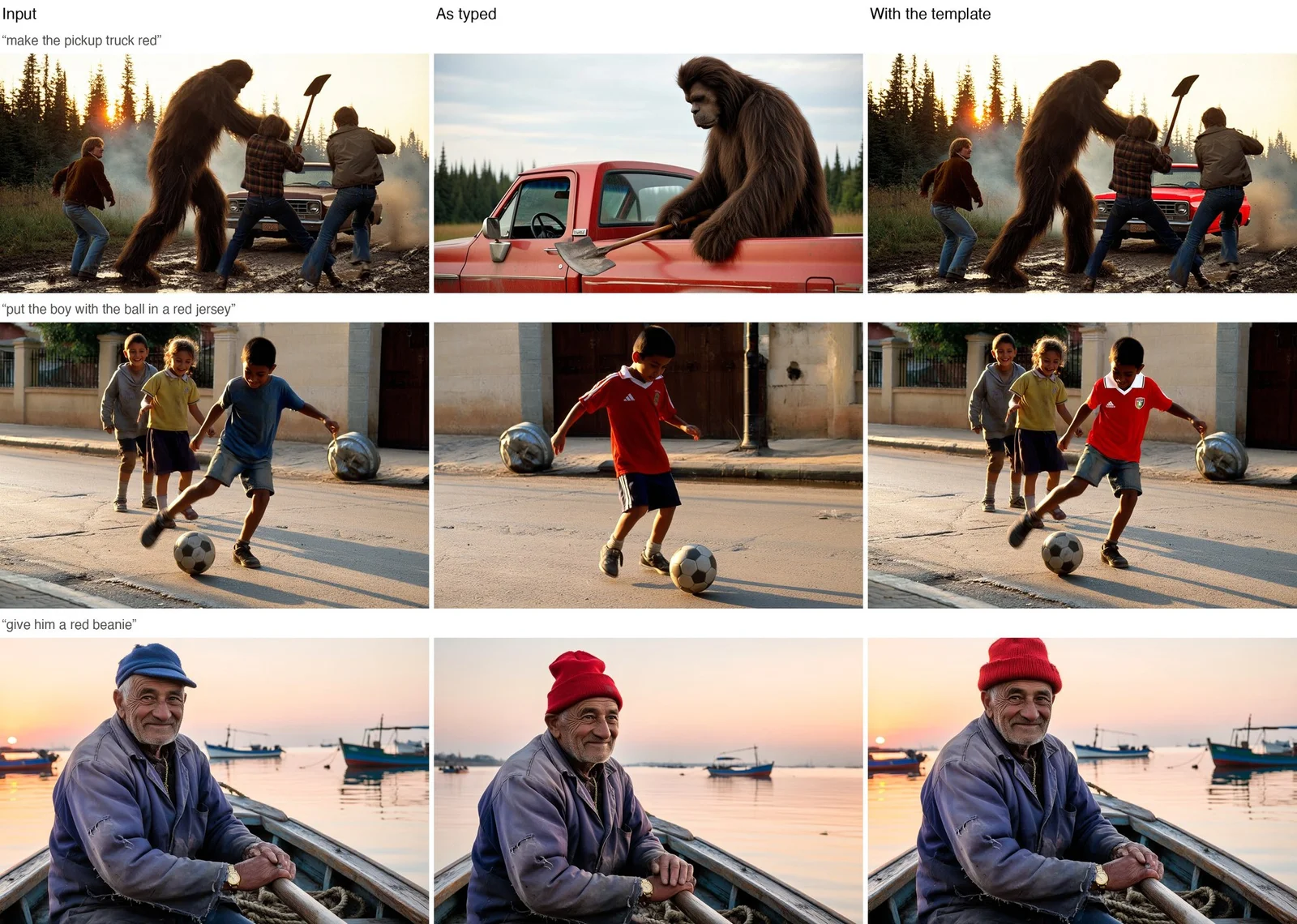
Precisar el cambio ayuda a conservar la escena
El ejemplo contrapone una petición breve con otra que indica también qué debe mantenerse. Pruna · Ficha oficial del modelo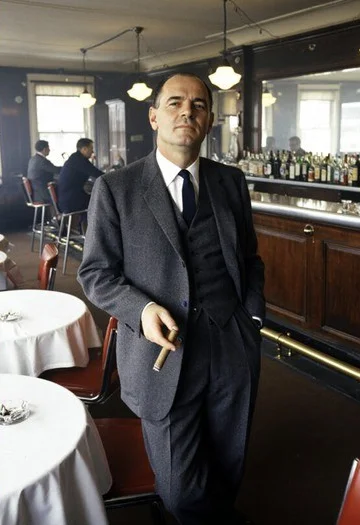
Una escena fotográfica cotidiana
Detalle de la lámina de estilos del desarrollador, con luz natural y un interior reconocible. Pruna · Ficha oficial del modeloPrepara tu imagen paso a paso
Define la pieza
Escribe para qué necesitas la imagen y describe la escena principal. Elige una fotografía, una ilustración u otra dirección visual concreta.
Ordena las referencias
En edición, coloca primero la foto que vas a cambiar. Identifica lo que aportan las demás y lo que debe permanecer igual.
Prueba el formato
Selecciona proporción, resolución y formato de archivo. Anota la semilla si quieres comparar después una variación controlada.
Genera y comprueba el resultado
Revisa el coste antes de enviar. Abre el resultado en el historial y comprueba sus detalles antes de descargarlo.
Da forma a tu idea con P-H3-Image
Empieza por la imagen que necesitas entregar
Antes de escribir una descripción larga, piensa dónde va a verse la imagen. Una ficha de producto, la portada de un artículo y una publicación vertical piden composiciones distintas. P-H3-Image puede trabajar con fotografías, ilustraciones y escenas de aspecto cinematográfico, pero conviene elegir una dirección concreta para cada prueba. Si buscas una foto de una taza, explica el tipo de mesa, la altura de la cámara y la procedencia de la luz. Si buscas un cartel, establece primero el espacio para el título. La descripción resulta más fácil de corregir cuando responde a una necesidad reconocible y no a una acumulación de estilos.
Una escena sencilla permite evaluar mejor el resultado
Imagina una fotografía de desayuno para una cafetería: un plato en primer plano, una taza algo más atrás y luz de ventana. Con esa estructura puedes comprobar si las posiciones y las sombras tienen sentido. Añadir muchos personajes, reflejos, carteles y objetos pequeños complica la revisión y hace menos evidente qué instrucción falló. Redacta primero la escena principal y reserva los detalles secundarios para otra prueba. Cuando una versión se acerque a lo que necesitas, guarda el texto y modifica una sola decisión importante. Así podrás distinguir una mejora del encuadre de un cambio de estilo que simplemente llama más la atención.
Referencias y cambios bien definidos
Cómo organizar un P-H3-Image edit con varias fotos
La primera imagen debe ser la que quieres modificar. Las siguientes sirven como referencia para una prenda, un objeto o un tratamiento visual. Explica qué aporta cada una: la chaqueta de la segunda foto, por ejemplo, o el tono de pared de la tercera. No basta con subir varias imágenes y esperar que el modelo adivine su función. La edición en esta página admite hasta nueve imágenes de entrada. Procura que todas sean claras y necesarias; repetir fotografías casi iguales añade poco. Para un cambio localizado, enumera también lo que debe conservarse, como la cara, la postura, el mobiliario o el punto de vista.
Encuadre y resolución
El encuadre se decide antes de pulir los detalles
Para una historia vertical suele ser útil 9:16; para un encabezado horizontal puedes necesitar 16:9 o un formato más ancho. Una imagen cuadrada funciona en muchas cuadrículas, aunque puede recortar demasiado un objeto alto. Los controles de preparación permiten explorar estas proporciones. Cambiar de formato no equivale a descargar el mismo contenido con un recorte distinto: la composición puede reorganizarse. Describe el espacio libre que necesitas para textos y evita situar información importante cerca de los bordes. Si después vas a añadir una interfaz o un rótulo, comprueba el diseño en ese contexto, no solo dentro del visor de imágenes.
Qué significan las opciones de resolución
La interfaz alojada documenta salidas de 1K, 1.5K, 2K, 3K y 4K. Son niveles de resolución y no dimensiones idénticas para todas las proporciones. Por su parte, el desarrollador recomienda composiciones de unos ocho megapíxeles en su propia implementación y advierte de más defectos a tamaños bajos. No confundas esas recomendaciones con una promesa de calidad perfecta. Una prueba pequeña ayuda a valorar la idea; al aumentar el tamaño hay que volver a revisar manos, rostros, materiales y letras. Guarda la proporción y la semilla junto con el texto, porque la escena también puede cambiar al variar el lienzo.
Revisa el resultado antes de publicarlo
Una foto para una tienda necesita parecerse al producto real
Si preparas una ficha para vender un objeto, separa el ambiente de las características que no puedes inventar. Puedes explorar una mesa distinta o una luz más suave, pero la forma del envase, el color y los accesorios incluidos deben comprobarse con el producto real. Haz una lista breve de esos puntos antes de comparar imágenes. Para una galería, revisa también que todas las fotos mantengan un tamaño aparente parecido y que el recorte no haga creer que dos artículos tienen medidas diferentes. El diseño debe ayudar a entender el producto, no sustituir su información.
Los textos cortos necesitan instrucciones exactas
Si quieres un cartel que diga «Café de barrio», escribe esas palabras entre comillas y señala su posición. Pedir simplemente un cartel de cafetería puede producir letras que parecen correctas a primera vista, pero no forman la frase deseada. Evita empezar por un menú entero con precios, párrafos y varios tamaños tipográficos. La ficha del modelo reconoce dificultades con texto pequeño o denso. Amplía la imagen y comprueba cada palabra antes de publicarla. Cuando la información deba ser exacta, puedes terminar la tipografía en un editor. Para una fotografía sin letras, no introduzcas etiquetas o letreros innecesarios en la descripción.
Compara modelos con el mismo encargo
Una muestra espectacular no siempre resuelve mejor un trabajo cotidiano. Prepara una descripción estable y utiliza las mismas fotos de partida al comparar P-H3-Image con otras herramientas de imagen. Evalúa la forma del producto, la identidad de la persona, el sentido de la iluminación y el espacio disponible para el diseño. También importa cuánto trabajo de corrección queda después. Guarda una versión buena antes de pedir otro cambio, para no perder un resultado útil por seguir probando. Si cada prueba usa una escena diferente, será difícil saber si la mejora procede del modelo, de una descripción más clara o de una composición más sencilla.
Prepara el archivo para el siguiente paso
JPEG resulta práctico para fotografías, PNG conserva una copia sin pérdida y WebP puede encajar en un flujo de publicación web compatible. Elegir PNG no garantiza por sí solo un fondo transparente; esta página no promete esa función para P-H3-Image. Abre el archivo en el programa donde vas a utilizarlo y revisa dimensiones, bordes y color. En material de producto, contrasta los detalles con el objeto real. El modelo se distribuye con una licencia comunitaria que tiene condiciones específicas. Que los pesos se puedan descargar no significa que cualquier despliegue o territorio quede autorizado sin revisar esas condiciones.
Preguntas sobre P-H3-Image
¿Cómo preparo una foto de producto para editarla?
Usa una imagen nítida donde se vean los bordes y el material. Indica qué cambio quieres en el entorno y qué características del producto deben mantenerse. Compara después la forma, los colores y cualquier texto con el objeto real.
¿Puedo usar esta página para generar ahora?
Sí. Inicia sesión y elige crear desde texto o editar una imagen. El botón indica los créditos necesarios según la resolución y las referencias adicionales. Si la tarea falla, se devuelven los créditos. En edición puedes subir hasta nueve imágenes: la primera se modifica y las otras ocho sirven de guía. Auto conserva la proporción de la primera imagen.
¿Tengo que subir una foto para empezar?
No para crear una imagen desde texto. La foto es necesaria cuando eliges edición y quieres modificar una imagen existente. Empieza con una referencia clara y añade otras solo si explican algo que no puedes comunicar bien con palabras.
¿Puedo pedir que cambie solo un objeto?
Sí, esa es una forma útil de plantear el encargo. Nombra el objeto y su posición, describe cómo debe quedar y especifica qué partes no quieres cambiar. Después tendrás que comprobar que el resto de la escena se haya conservado.
¿La semilla fija mantiene siempre la misma cara?
No es un bloqueo de identidad. La semilla ayuda a organizar comparaciones, pero cambiar el texto, las dimensiones o la versión del modelo puede alterar la imagen. Conserva también las referencias y todos los ajustes para revisar diferencias.
¿De aquí sale un vídeo?
P-H3-Image produce imágenes estáticas. Para animar una imagen hace falta una herramienta de vídeo diferente. Primero conviene aprobar el encuadre y los detalles de la imagen y después preparar el movimiento en el paso de vídeo.