

MAGI 2: Video und Klang gemeinsam gestalten
MAGI 2 von Sand AI erzeugt Bild und Ton gemeinsam. Erfahre, wie Text, Bildvorlagen und zeitliche Vorgaben eine Szene formen und welche Funktionen offiziell beschrieben sind. Der Arbeitsbereich auf Kuca ist derzeit eine Vorschau ohne Modellanbindung.
In vier Schritten zu einer klaren Vorlage
- 1
Die Szene eingrenzen
Lege ein Hauptmotiv, eine verständliche Handlung und einen Ort fest. Wähle zuerst die erzählerische Absicht, bevor du Kamerabewegungen und dekorative Einzelheiten ergänzt.
- 2
Referenzen vorbereiten
Nutze scharfe Bilder mit eindeutigem Motiv. Prüfe Bildausschnitt, Nutzungsrechte und persönliche Informationen. Die optionale Bildauswahl auf dieser Seite bleibt eine lokale Vorschau.
- 3
Bild und Ton abstimmen
Beschreibe Bewegung, Perspektive und Licht zusammen mit Dialog, Umgebungsgeräuschen und Musik. Ordne wichtige Ereignisse zeitlich und vermeide widersprüchliche Anweisungen.
- 4
Spätere Ergebnisse prüfen
Kontrolliere nach einer tatsächlichen Generierung Identität, Hände, Bewegungsabläufe und Tonübergänge. Vergleiche die Ausgabe mit deiner Vorlage und ändere anschließend gezielt einzelne Vorgaben.
Offizielle MAGI-2-Vorführungen
Dieses offizielle Beispiel von Sand AI zeigt, wie sich Vorlagen für Figur und Umgebung kombinieren lassen. Es wurde nicht auf Kuca erzeugt.
Figuren und Referenzen in einer riesigen Blumenwelt
Eine offizielle Szene in einer Welt riesiger Blumen zeigt den Einsatz von Figuren- und Szenenreferenzen. Betrachte Größenverhältnisse, Wiedererkennbarkeit und die Einbettung der Figur in ihre Umgebung.
Das vollständige Modell im Überblick
Gemeinsame Audio-Video-Erzeugung
Das vollständige Modell erzeugt Video und synchronisierten Ton einschließlich Dialog, Geräuschen, Atmosphäre und Musik innerhalb einer gemeinsamen Generierung.
Bis zu 30 Sekunden
Sand AI beschreibt Ausgaben von bis zu dreißig Sekunden bei einer Auflösung von 1080p und fünfundzwanzig Bildern pro Sekunde.
Umfangreiche Referenzen
Offizielle native Anfragen unterstützen bis zu zwanzig Referenzmedien: zehn Bilder, fünf Videos und fünf Audiodateien als gemeinsame Obergrenzen.
Großes Expertenmodell
Die Architektur umfasst insgesamt 480 Milliarden Parameter, ungefähr 28 Milliarden aktive Parameter und wurde mit vier Billionen Tokens trainiert.
Eine Szene planen
Textprompts als kleine Regieanweisung schreiben
Beginne mit einer sichtbaren Handlung: Wer tut was und wo? Lege den Bildausschnitt fest und nenne Details, die über mehrere Einstellungen gleich bleiben sollen.
Bildvorlagen und weitere Referenzen sinnvoll auswählen
Gib jeder Vorlage eine Aufgabe: Ein Bild zeigt das Aussehen, ein Clip die Bewegung, eine Tonspur die Atmosphäre. Lass widersprüchliche Vorlagen weg.
Dialog, Geräusche und Musik bewusst inszenieren
Nenne die sprechende Figur und schreibe den genauen Wortlaut auf. Beschreibe Geräusche, Atmosphäre und Musik getrennt, damit der Dialog verständlich bleibt.
Zeitablauf, Einstellungen und Bearbeitungen planen
Teile die Szene in Einstieg, Handlung und Schluss. Markiere Schnitte und halte fest, was gleich bleiben soll, etwa die Beleuchtung oder die Lage eines Gegenstands.
Vollständiges Modell und Preview
Was MAGI 2 für eine Szene zusammenführt
Das vollständige MAGI 2 hat 480 Milliarden Parameter. Es erzeugt Bild und Ton gemeinsam, laut Ankündigung bis zu 30 Sekunden in 1080p.
Das vollständige Modell und MAGI-2 Preview unterscheiden
MAGI 2 Preview ist ein früheres Modell mit 114 Milliarden Parametern. Der öffentlich verfügbare Ablauf erzeugt zehnsekündige Clips und enthält einen Refiner für 1080p.
Vor der Videoproduktion
Die Ausgabe über Auflösung hinaus beurteilen
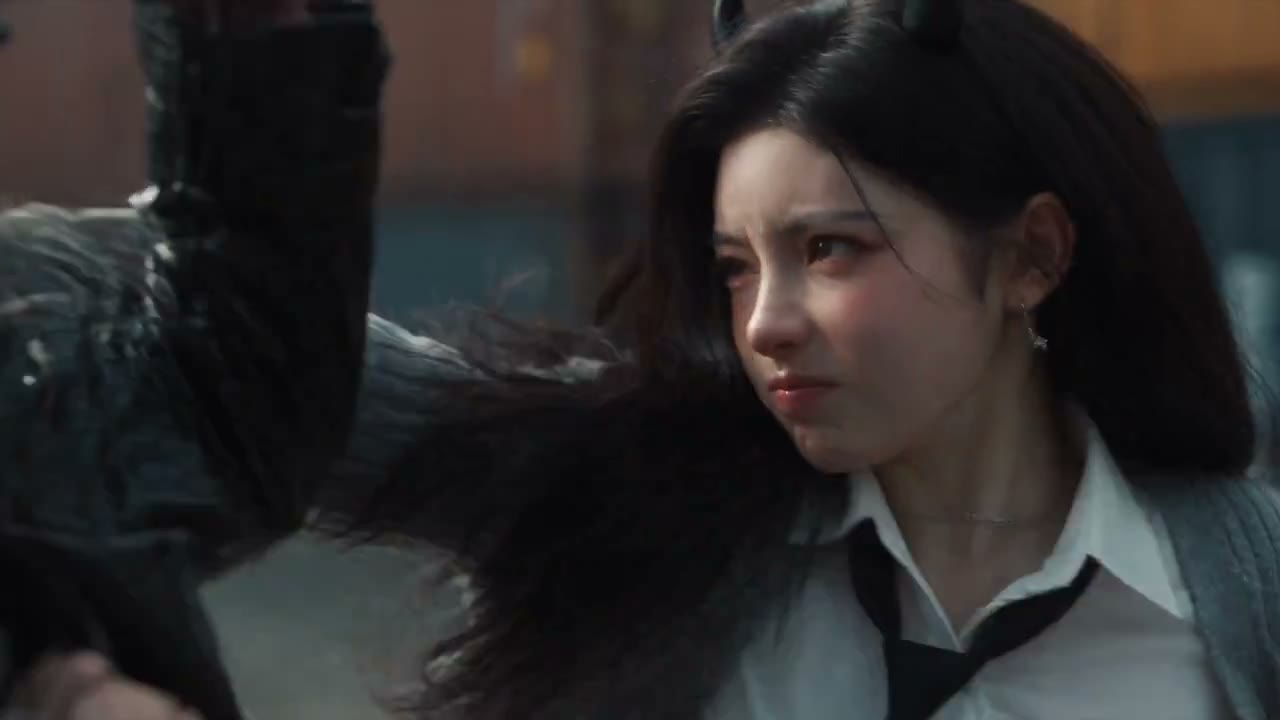
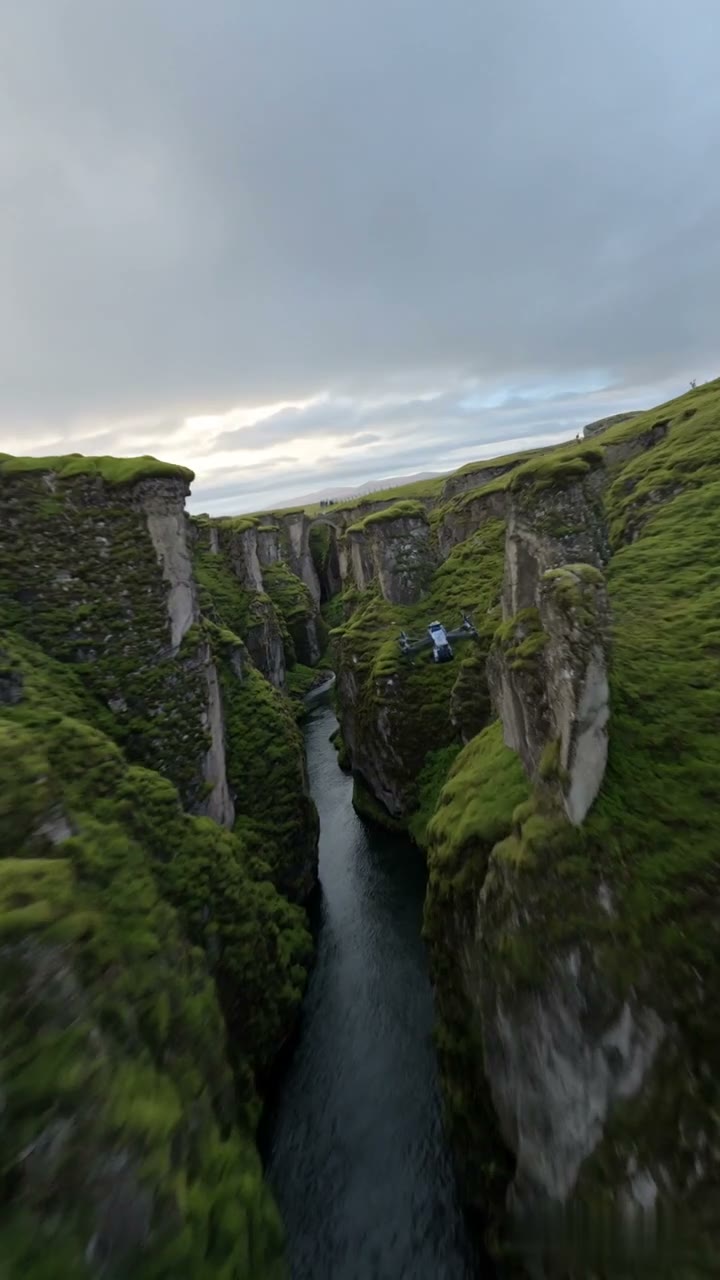
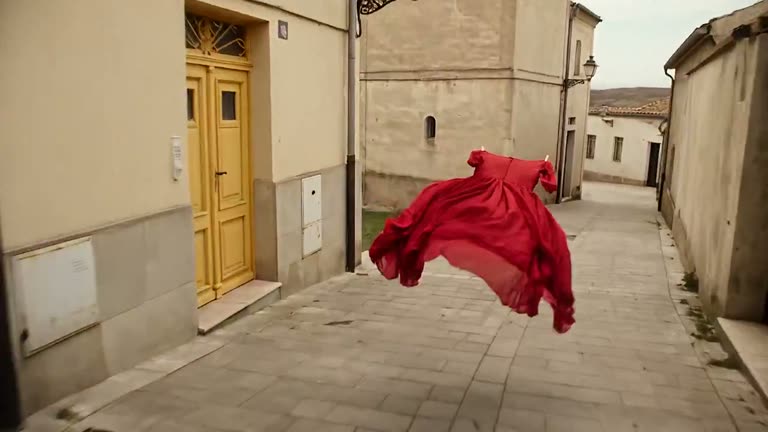
1080p beschreibt die Bildabmessungen, aber nicht automatisch die Qualität einer Szene. Prüfe zunächst den gesamten Ablauf bei normaler Wiedergabe: Ist die Handlung verständlich, bleibt das Motiv erkennbar und unterstützt der Ton die Aussage? Betrachte anschließend problematische Stellen einzeln. Hände, Objektkontakte, Schrift, Spiegelungen und Verdeckungen können Fehler zeigen, die beim ersten Ansehen unauffällig bleiben. Auch die Identität einer Figur sollte über die gesamte Szene hinweg überprüft werden. Die beiden eingebetteten Beispiele sind offizielle Vorführungen und keine auf Kuca erzeugten Ergebnisse. Ein kontinuierlicher Take mit fünf Kunststilen zeigt einen möglichen gestalterischen Verlauf; eine riesige Blumenwelt veranschaulicht Figuren- und Szenenreferenzen. Solche ausgewählten Beispiele helfen beim Verständnis der Modellidee, belegen aber keine garantierte Erfolgsquote für deinen eigenen Prompt. Bewerte spätere eigene Ergebnisse anhand deiner tatsächlichen Anforderungen und nicht allein anhand einer gelungenen Vorführung.
Zugang, Budget, Rechte und Datenschutz klären
Auf dieser Seite gibt es derzeit keine aktive Verbindung zum Modell. Es werden weder Generierungsaufträge verschickt noch Credits berechnet. Kuca zeigt hier offizielle Beispielvideos, nimmt aber keine Prompts oder Bilddateien entgegen. Daraus lassen sich keine verbindlichen späteren Preise, Wartezeiten oder verfügbaren Generierungseinstellungen ableiten. Prüfe diese Punkte erst anhand eines tatsächlich angebotenen Zugangs und seiner aktuellen Bedingungen. Für kommerzielle Projekte brauchst du außerdem eine belastbare Rechteprüfung. Kläre die Erlaubnis für erkennbare Personen, geschützte Bildmotive, Stimmen und Musik sowie die Bedingungen des jeweiligen Modellzugangs. Die Apache-2.0-Lizenz der älteren Preview-Gewichte beantwortet nicht automatisch alle Fragen zum vollständigen Modell oder zu verwendeten Referenzen. Vor einer späteren Übermittlung vertraulicher Inhalte solltest du auch Speicherung, Aufbewahrungsdauer und mögliche Weiterverwendung beim zuständigen Anbieter prüfen.
Praktische Fragen zu MAGI 2
Nein. Auf dieser Seite siehst du offizielle Beispiele. Du kannst hier keine Eingaben übermitteln, Videos erstellen oder Credits verbrauchen.
Sand AI beschreibt native gemeinsame Audio-Video-Erzeugung mit Dialog, Geräuschen, Atmosphäre und Musik. Formuliere die gewünschte Klangkulisse konkret und prüfe eine spätere Ausgabe trotzdem auf Verständlichkeit und zeitliche Übereinstimmung.
Offizielle native Anfragen können bis zu zwanzig Medien enthalten: höchstens zehn Bilder, fünf Videos und fünf Audiodateien. Das beschreibt die Modellfähigkeit. In dieser Kuca-Vorschau werden keine Referenzdateien hochgeladen oder verarbeitet.
Die Veröffentlichung des vollständigen Modells als Open Source und ein vollständiger Bericht wurden angekündigt; eine erfolgte Veröffentlichung ist hier nicht bestätigt. Offen verfügbare Preview-Gewichte unter Apache 2.0 gehören zur früheren Variante.
Wähle ein scharfes Bild mit gut sichtbarem Gesicht und passendem Bildausschnitt. Stelle sicher, dass du es verwenden darfst. Beschreibe gewünschte Bewegung und Blickrichtung, ohne eine perfekte Identitätserhaltung vorauszusetzen.
Für das vollständige MAGI-2 nennt Sand AI bis zu dreißig Sekunden bei 1080p und fünfundzwanzig Bildern pro Sekunde. Diese Angaben sind keine aktuell auswählbaren Einstellungen auf Kuca und keine Garantie für jede denkbare Anfrage.
Hier ist noch kein aktiver Generierungszugang eingerichtet. Deshalb gibt es für diesen Arbeitsbereich keine verbindlichen Laufzeitpreise oder Kosten pro Video. Die Vorschau verschickt keine Aufträge und berechnet keine Credits.
Das hängt von den geltenden Zugangsbedingungen und den Rechten an deinen Eingaben ab. Prüfe insbesondere Personenbilder, Stimmen und Musik. Leite eine pauschale kommerzielle Erlaubnis nicht aus der Lizenz einer anderen Modellvariante ab.